White Label
Written By Adrian
Last updated 8 months ago
White Label
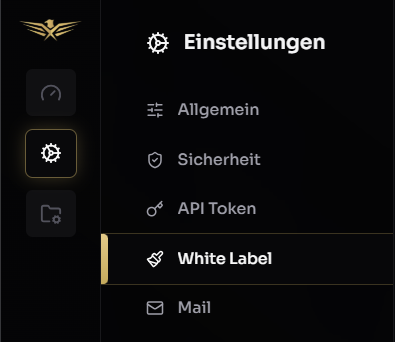
Unter Einstellungen → White Label können Administratoren das Erscheinungsbild von Falcon Secure an die eigene Marke anpassen.
Logo
Logo
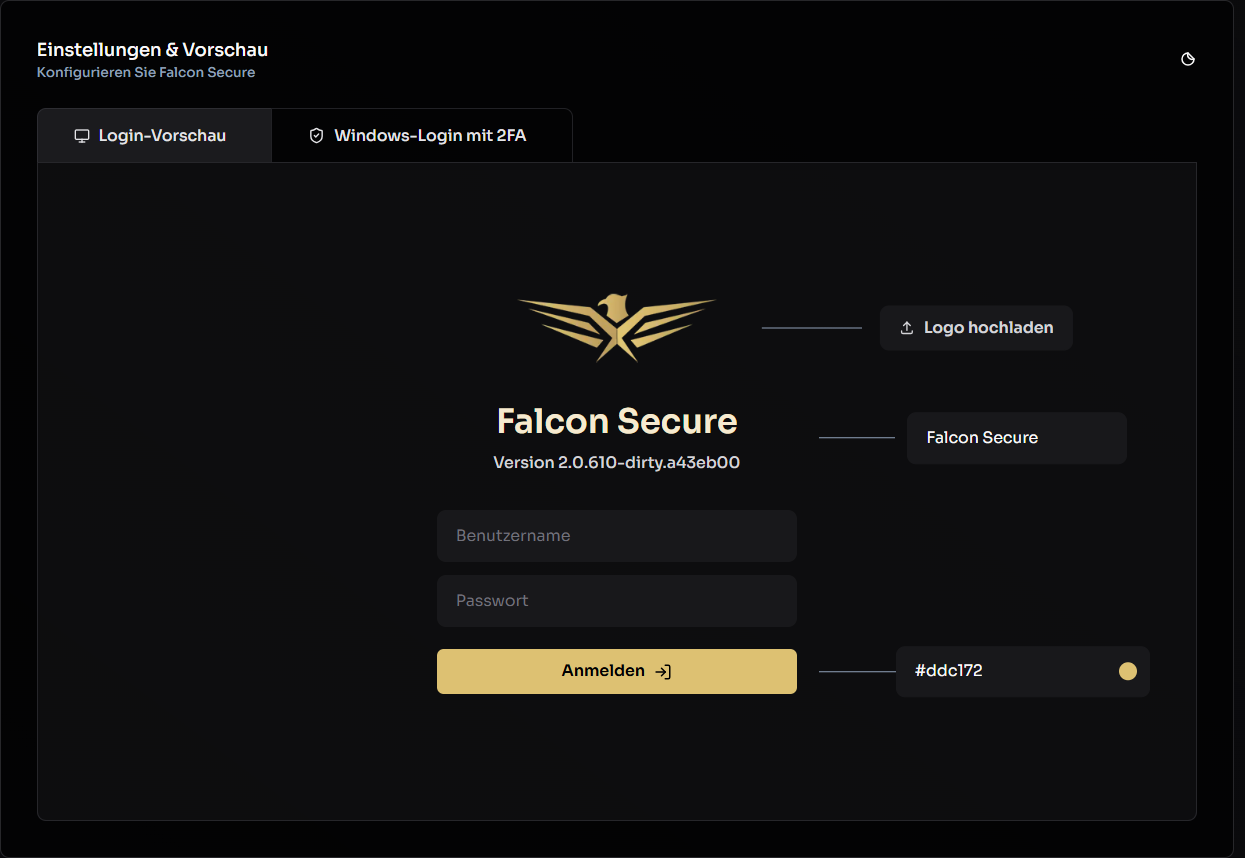
Laden Sie ein eigenes Logo hoch (PNG oder JPG, quadratisches Format empfohlen, maximal 4 MB). Das Logo wird auf der Login-Seite und in der Kopfzeile angezeigt.
Header-Titel
Header-Titel
Ändern Sie den Anwendungsnamen, der in der Kopfzeile und im Browser-Tab angezeigt wird. Standardwert: "Falcon Secure"
Farben
Farben
Primärfarbe – Die Hauptakzentfarbe der Anwendung (Standard: #ddc172). Diese Farbe wird für Buttons, Links und Hervorhebungen verwendet.
Sekundärfarbe – Die Hintergrundfarbe für das Grid bei der Windows 2FA-Anmeldung (Standard: #2b2b2b).
Live-Vorschau
Live-Vorschau
Die Einstellungsseite zeigt zwei Vorschau-Tabs:
Login-Vorschau – Zeigt, wie die Login-Seite mit den aktuellen Einstellungen aussieht
Windows-Login mit 2FA – Simuliert den Windows-Anmeldebildschirm mit dem Falcon Secure Credential Provider
Änderungen speichern
Änderungen speichern
Klicken Sie auf "Speichern", um alle Anpassungen zu übernehmen. Mit "Standardwerte wiederherstellen" setzen Sie alle Einstellungen auf die Originalwerte zurück.

Still need help? Share an idea