Sicherheitseinstellungen (2FA)
Written By Adrian
Last updated 8 months ago
Sicherheitseinstellungen
Unter Einstellungen → Sicherheit können Sie Ihr Passwort ändern und die Zwei-Faktor-Authentifizierung für Ihren Account einrichten.
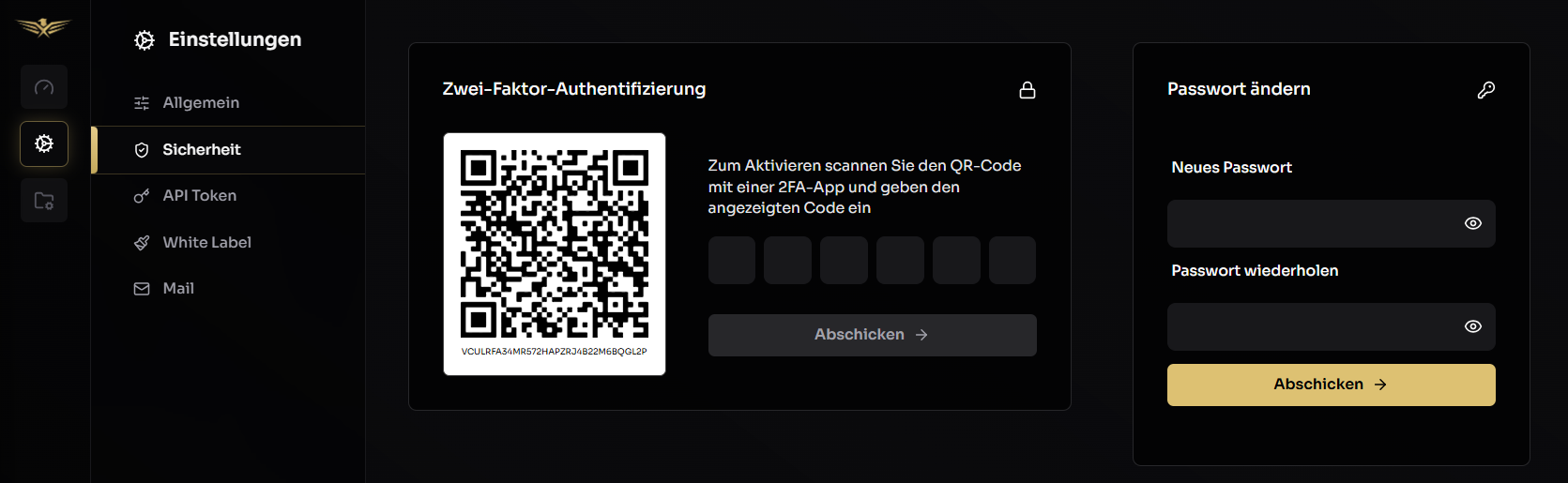
Passwort ändern
Passwort ändern
Geben Sie Ihr neues Passwort ein
Bestätigen Sie das Passwort durch erneute Eingabe
Klicken Sie auf "Passwort ändern"
Zwei-Faktor-Authentifizierung (2FA)
Zwei-Faktor-Authentifizierung (2FA)
Die Zwei-Faktor-Authentifizierung schützt Ihren Account zusätzlich zum Passwort. Bei aktivierter 2FA benötigen Sie bei der Anmeldung einen 6-stelligen Code aus Ihrer Authenticator-App.
2FA aktivieren
2FA aktivieren
Navigieren Sie zu Einstellungen → Sicherheit
Im Bereich "Zwei-Faktor-Authentifizierung" wird ein QR-Code angezeigt
Scannen Sie den QR-Code mit Ihrer Authenticator-App (z.B. Google Authenticator, Microsoft Authenticator)
Falls Sie den QR-Code nicht scannen können, kopieren Sie den darunter angezeigten Secret-Key manuell in Ihre App
Geben Sie den 6-stelligen Code aus der App ein
Klicken Sie auf "Aktivieren"
Nach der Aktivierung wird bei jeder Anmeldung der 2FA-Code abgefragt.
2FA deaktivieren
2FA deaktivieren
Navigieren Sie zu Einstellungen → Sicherheit
Klicken Sie auf "2FA deaktivieren"
Bestätigen Sie mit Ihrem Passwort
Still need help? Share an idea